AI Chat & Task
Panduan penggunaan interface chat AI DocuMind.
AI Chat Interface
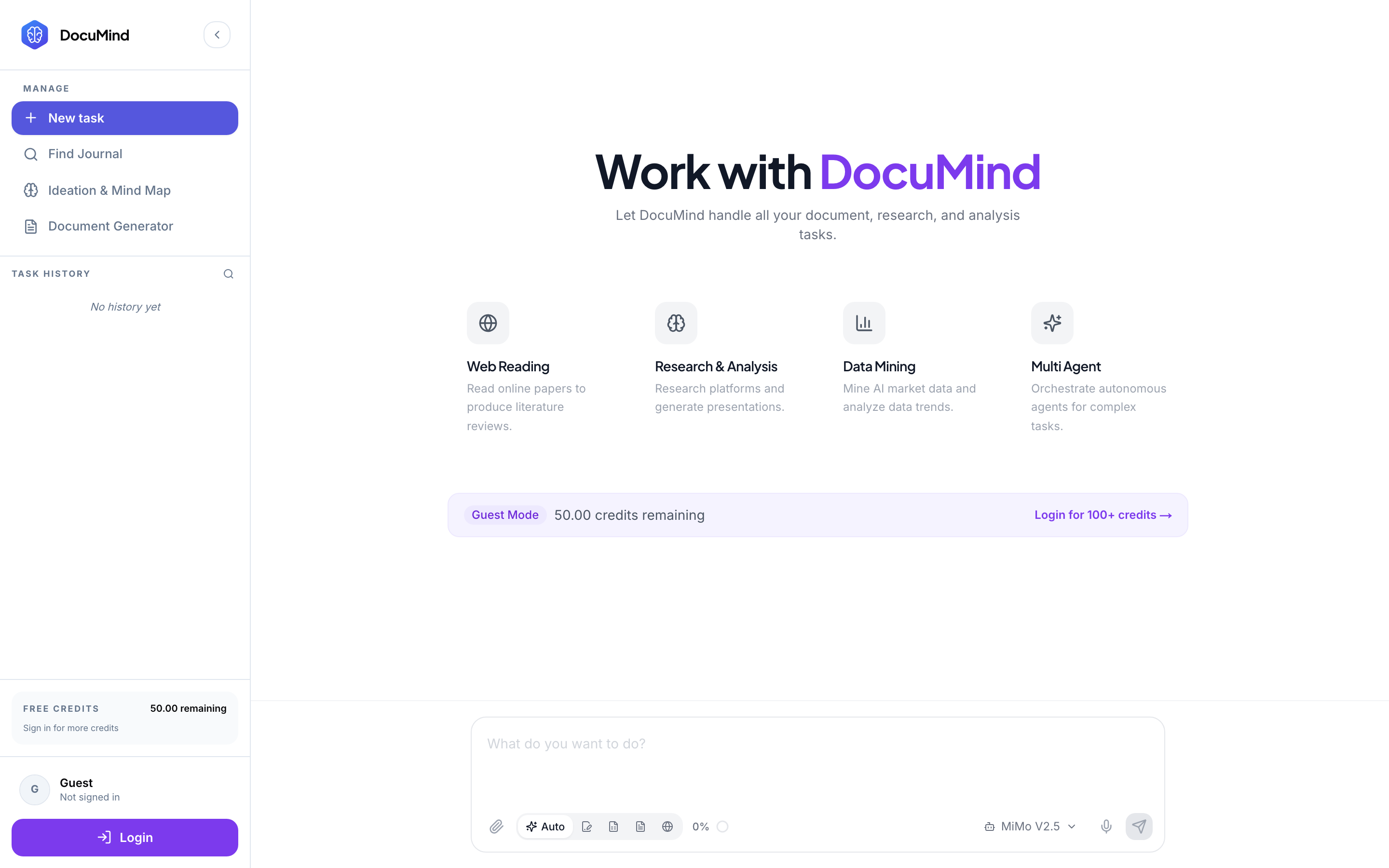
URL: https://documind.id/dashboard/task/[sessionId]
Komponen Utama:
-
Chat Area - Area percakapan dengan AI
- Pesan user di sebelah kanan
- Respons AI di sebelah kiri
- Chain of Thought bisa diperluas untuk melihat proses berpikir AI
-
Prompt Input - Input untuk mengirim pesan baru
- Ketik pesan dan tekan Enter untuk mengirim
- Gunakan attachment untuk menambahkan file/URL
- Pilih model AI yang ingin digunakan
-
Sources Panel - Panel sisi kanan yang menampilkan:
- Sumber riset yang digunakan AI
- URL dan referensi
- Klik untuk membuka sumber
-
Document Preview - Panel pratinjau dokumen
- PDF Viewer untuk dokumen PDF
- Document Preview untuk dokumen teks
- Sheet Preview untuk data tabular
- Mind Map untuk visualisasi konsep
Fitur Lanjutan:
Chain of Thought
- Klik "Show reasoning" untuk melihat proses berpikir AI
- Berguna untuk memahami bagaimana AI mencapai kesimpulan
Attachments
- Klik ikon paperclip untuk melampirkan file
- Drag & drop file ke area chat
- Paste gambar langsung dari clipboard
Output Mode
- Auto - AI memilih format output terbaik
- Document - Hasil dalam format dokumen
- Sheet - Hasil dalam format spreadsheet
- PDF - Hasil dalam format PDF
- Web - Hasil dalam format web
Download & Export
- Klik tombol download untuk mengunduh hasil
- Export ke Google Drive tersedia
- Export sebagai DOCX atau PDF
Tips:
- Beri konteks yang jelas - Semakin spesifik prompt Anda, semakin baik hasilnya
- Gunakan attachment - Lampirkan dokumen terkait untuk analisis yang lebih dalam
- Coba berbagai output mode - Sesuaikan format output dengan kebutuhan Anda
- Lihat Chain of Thought - Untuk memahami proses berpikir AI
- Simpan sumber - Bookmark sumber penting untuk referensi nanti